


Windowsログインの2要素認証とは?2段階認証との違い・導入方法を解説
Windows PCへのログインをID・パスワードだけで行っている場合、パスワードの漏洩やフィッシングなどによって、第三者に不正ログインされる可能性があります。
こうしたリスクを軽減する方法の一つが、Windowsログインへの2要素認証の導入です。
2要素認証では、パスワードなどの「知識情報」に加えて、スマートフォンなどの「所持情報」や指紋などの「生体情報」を組み合わせて本人確認を行います。これにより、万が一パスワードが第三者に知られてしまった場合でも、別の認証要素によって不正ログインを防ぎやすくなります。
この記事では、Windowsログインの2要素認証とは何か、2段階認証や多要素認証(MFA)との違い、Windows PCに2要素認証を導入する方法について解説します。
Windowsログインの2要素認証とは
2要素認証とは、異なる種類の認証要素を2つ組み合わせて本人確認を行う認証方法です。
一般的なWindowsログインでは、ユーザー名とパスワードを入力して本人確認を行います。しかし、パスワードだけに依存していると、パスワードが漏洩した際に第三者にログインされる危険性があります。
2要素認証では、パスワードに加えてスマートフォンや生体認証など、別の種類の認証要素を追加します。
例えば、パスワードとスマートフォンを組み合わせることで、パスワードを知られただけではログインできない仕組みを構築できます。
パスワードだけのWindowsログインとの違い
一般的なWindowsログインでは、ユーザー名とパスワードを入力して本人確認を行います。
しかし、パスワードがフィッシングや情報漏えい、使い回しなどによって第三者に知られてしまった場合、パスワードだけでは本人と第三者を区別できません。
2要素認証では、パスワードに加えて、本人が所持しているスマートフォンなど、別の認証要素による確認を追加します。
そのため、第三者がパスワードを入手したとしても、もう一つの認証要素を突破できなければ、不正ログインを防ぎやすくなります。
2要素認証で使用される3つの認証要素
2要素認証で利用される認証要素は、大きく3種類に分類されます。
知識情報:パスワード、PINなど本人だけが知っている情報
所持情報:スマートフォン、セキュリティキーなど本人が所持しているもの
生体情報:指紋や顔など本人の身体的な特徴
例えば、パスワードとスマートフォンのように、異なる種類の認証要素を組み合わせて認証を行うのが2要素認証です。
2要素認証と2段階認証の違い
「2要素認証」と「2段階認証」は似た意味で使われることがありますが、厳密には考え方が異なります。
Windowsログインのセキュリティ強化を検討するときには、この違いを理解しておくことが大切です。
2要素認証は異なる認証要素を組み合わせる
2要素認証では、先ほど紹介した「知識情報」「所持情報」「生体情報」の中から、異なる種類の認証要素を2つ組み合わせます。
例えば、次のような組み合わせです。
- パスワード(知識情報)+スマートフォン(所持情報)
- PIN(知識情報)+指紋認証(生体情報)
- パスワード(知識情報)+セキュリティキー(所持情報)
このように、異なる種類の認証要素を組み合わせて本人確認を行う場合、2要素認証となります。
2段階認証は認証を2つの段階に分けて行う
一方、2段階認証は、本人確認を2つの段階に分けて行う方式を指します。
重要なのは、認証を2回行うからといって必ずしも2要素認証になるわけではないという点です。
例えば、パスワードを2回入力するような場合、認証の段階は2つでも、使用している認証要素はどちらも知識情報です。
この場合、2段階認証ではあっても、2要素認証とはいえません。
一般的には2要素認証を含めて「2段階認証」と表現されることもあるため、Windowsログインの認証方式を検討する際には、認証の回数だけでなく、どのような認証要素を組み合わせるのかを確認することが大切です。
多要素認証(MFA)との違い
多要素認証(MFA)は「Multi-Factor Authentication」の略で、複数の異なる種類の認証要素を組み合わせて本人確認を行う方式です。
2要素認証は多要素認証の一種と考えることができます。
| 認証方式 | 特徴 |
|---|---|
| 2要素認証(2FA) | 異なる種類の認証要素を2つ使用 |
| 2段階認証 | 2つの段階に分けて本人確認 |
| 多要素認証(MFA) | 異なる種類の認証要素を2つ以上使用 |
| 認証方式/特徴 |
|---|
| 2要素認証(2FA) 異なる種類の認証要素を2つ使用 |
| 2段階認証 2つの段階に分けて本人確認 |
| 多要素認証(MFA) 異なる種類の認証要素を2つ以上使用 |
Windowsログインを2要素認証にするメリット
Windowsログインに2要素認証を導入することで、パスワードだけのログインと比較してPCへの不正アクセス対策を強化できます。
パスワードが漏れても不正ログインを防ぎやすい
2要素認証の大きなメリットは、パスワードが第三者に知られただけではログインできない仕組みを構築できることです。
例えば、パスワードとスマートフォンを組み合わせた2要素認証であれば、攻撃者がパスワードを入手しても、本人が所持するスマートフォンによる認証が必要になります。
パスワードだけに依存したセキュリティから脱却することで、Windowsログインの安全性を高められます。
PCの盗難・紛失時のセキュリティを強化できる
ノートPCを社外に持ち出す企業では、PCの紛失や盗難による情報漏洩のリスクにも注意が必要です。
PC本体が第三者の手に渡った場合でも、追加の認証要素を必要とする環境にしておくことで、不正ログインのリスクを低減できます。
社内PCのログインセキュリティ対策を強化できる
クラウドサービスへのログインには多要素認証を設定している一方で、Windows PCへのログインはパスワードだけ、という企業もあります。
PCには業務データやクラウドサービスへのアクセス環境など、さまざまな情報が保存されています。
クラウドサービスだけでなく、業務の入り口となるWindowsログイン自体の認証を強化することも重要なセキュリティ対策の一つです。
Windowsログインを2要素認証にする方法
Windowsログインの認証を強化する方法はいくつかあります。
利用しているWindows環境や社内のシステム構成、管理方法などを考慮して選択することが重要です。
Windows Helloを利用する
Windowsには、顔認証や指紋認証、PINなどを利用できる「Windows Hello」が用意されています。
特にWindows Hello for Businessでは、デバイス固有の資格情報とPINまたは生体認証を組み合わせた2要素認証の仕組みが採用されています。
パスワードに依存しないWindowsログイン環境を構築したい場合に有効な選択肢です。
ただし、Windows HelloとWindows Hello for Businessでは機能や管理方法が異なるため、利用する環境に応じて確認が必要です。
参考:Windows Hello for Businessの概要
スマートフォンなどの所持情報を認証に利用する
普段社員が使用しているスマートフォンを、Windowsログイン時の認証に利用する方法もあります。
例えば、パスワードとスマートフォンを組み合わせることで、異なる種類の認証要素による2要素認証を実現できます。
専用の物理デバイスを新たに配布する方法と比較すると、社員が日常的に携帯しているスマートフォンを活用できる点がメリットです。
専用の認証製品を導入する
Windowsログインに対応した専用の認証製品を導入する方法もあります。
企業で複数のPCに2要素認証を導入する場合は、認証方法だけでなく、導入や設定、運用管理の負担も考慮する必要があります。
自社のWindows環境に対応しているか、どのような認証方法を利用できるかなどを確認したうえで選定しましょう。
スマートフォンを使ってWindowsログインを2要素認証にする
新しい認証デバイスを社員に配布する代わりに、普段から使用しているスマートフォンをWindowsログインの認証に利用する方法があります。
スマートフォンを認証要素として利用するメリット
スマートフォンは、多くの利用者が普段から携帯しているデバイスです。
Windowsへのログイン時にスマートフォンを「所持情報」として利用することで、パスワードとは異なる認証要素を組み合わせることができます。
- 専用デバイスを新たに持ち歩く必要がない
- 普段使用しているスマートフォンを活用できる
- Windowsログインに追加の認証を導入しやすい
社員の利便性とセキュリティの両立を考える企業に適した方法です。
アプリップリキーによるWindowsログインの2要素認証
アプリップリキーは、スマートフォンを利用してWindowsログイン時の本人確認を行う認証ソリューションです。
Windowsのログイン画面を表示した状態で、スマートフォンに表示されるワンタイムパスワードを入力する方法と、認証するPCの端末名をタップするワンタッチ認証に対応しています。
いずれの方法も、Windowsのログイン情報を入力することなく、スマートフォンを利用して認証できます。
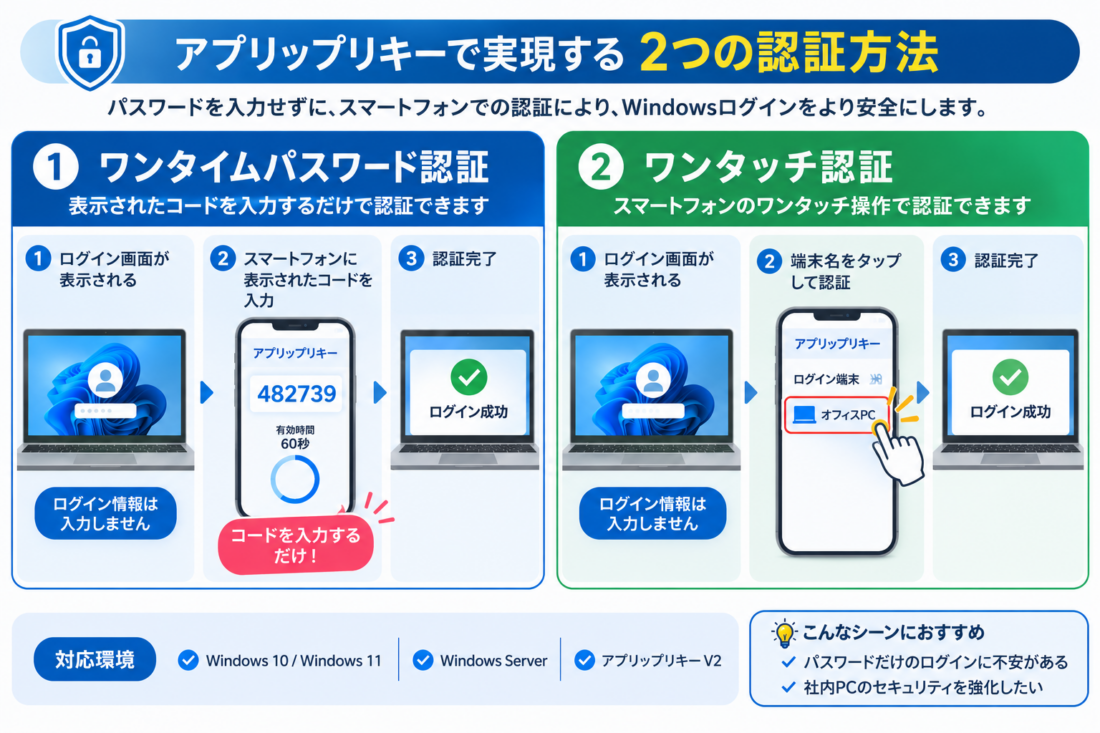
ワンタイムパスワード認証は、スマートフォンに表示された一時的なコードをWindowsのログイン画面に入力する方式です。
ワンタッチ認証は、Windowsのログイン画面を表示した状態で、スマートフォンに表示される認証対象の端末名をタップする方式です。
どちらもWindowsのユーザー名やパスワードを入力する必要がなく、利用環境や操作の好みに合わせて認証方法を選択できます。
次のような企業におすすめです。
- Windows PCのログインセキュリティを強化したい
- パスワードだけの認証に不安がある
- 社員が普段使用しているスマートフォンを認証に活用したい
- 社内PCのセキュリティ対策を強化したい
アプリップリキーの機能や対応環境については、製品ページをご確認ください。
Windowsログインの2要素認証でよくある質問
Windowsログインに2段階認証を設定できますか?
Windowsログインの認証を強化する方法として、Windows Hello for BusinessやWindowsログインに対応した認証製品を利用する方法があります。
ただし、「2段階認証」と「2要素認証」は厳密には異なるため、単に認証回数を増やすだけでなく、異なる種類の認証要素を組み合わせる仕組みを選ぶことが重要です。
Windows 10・Windows 11のログインを2要素認証にできますか?
Windows 10・Windows 11のログイン認証を強化する方法として、Windows Hello for BusinessやWindowsログインに対応した認証製品があります。
ただし、利用できる方式や機能は、Windowsのエディション、PCの構成、認証製品の対応状況などによって異なります。
導入前に使用環境が対応しているか確認しましょう。
Windows Helloは2要素認証ですか?
Windows Hello for Businessは、デバイス固有の資格情報とPINまたは生体認証を組み合わせた2要素認証方式です。
一方、Windows HelloとWindows Hello for Businessでは機能や管理方法が異なるため、利用している仕組みを確認することが大切です。
Active Directoryがなくても2要素認証を導入できますか?
Windowsログインに2要素認証を追加できるかどうかは、採用する認証方式や製品によって異なります。
Active Directoryを前提とする製品もあれば、異なる構成に対応できる製品もあります。
自社のネットワークやアカウント管理環境を確認して選定しましょう。
Windows Serverのログインにも2要素認証を導入できますか?
Windows Serverのログインに対応した認証製品もありますが、対応するWindows Serverのバージョンや接続方法などは製品によって異なります。
サーバーへの導入を検討する場合は、クライアントPCとは分けて対応環境を確認することをおすすめします。
Windowsログインの2要素認証でPCのセキュリティを強化しよう
業務で使用するWindows PCには、さまざまな重要情報やクラウドサービスへアクセスするための環境が保存されています。そのため、クラウドサービスだけでなく、Windowsログインそのもののセキュリティを強化することも重要です。
パスワードにスマートフォンなどの異なる認証要素を組み合わせた2要素認証を導入すれば、パスワードが第三者に知られた場合でも、不正ログインのリスクを低減できます。
アプリップリキーでは、スマートフォンを活用してWindowsログインの認証を強化できます。
「Windows PCをパスワードだけで運用するのが不安」「社内PCに2要素認証を導入したい」とお考えの場合は、ぜひアプリップリキーをご検討ください。
Windowsログインのセキュリティ対策について、お気軽にお問い合わせください。